- 4 min read
Comment améliorer une image avec l'IA gratuitement ?
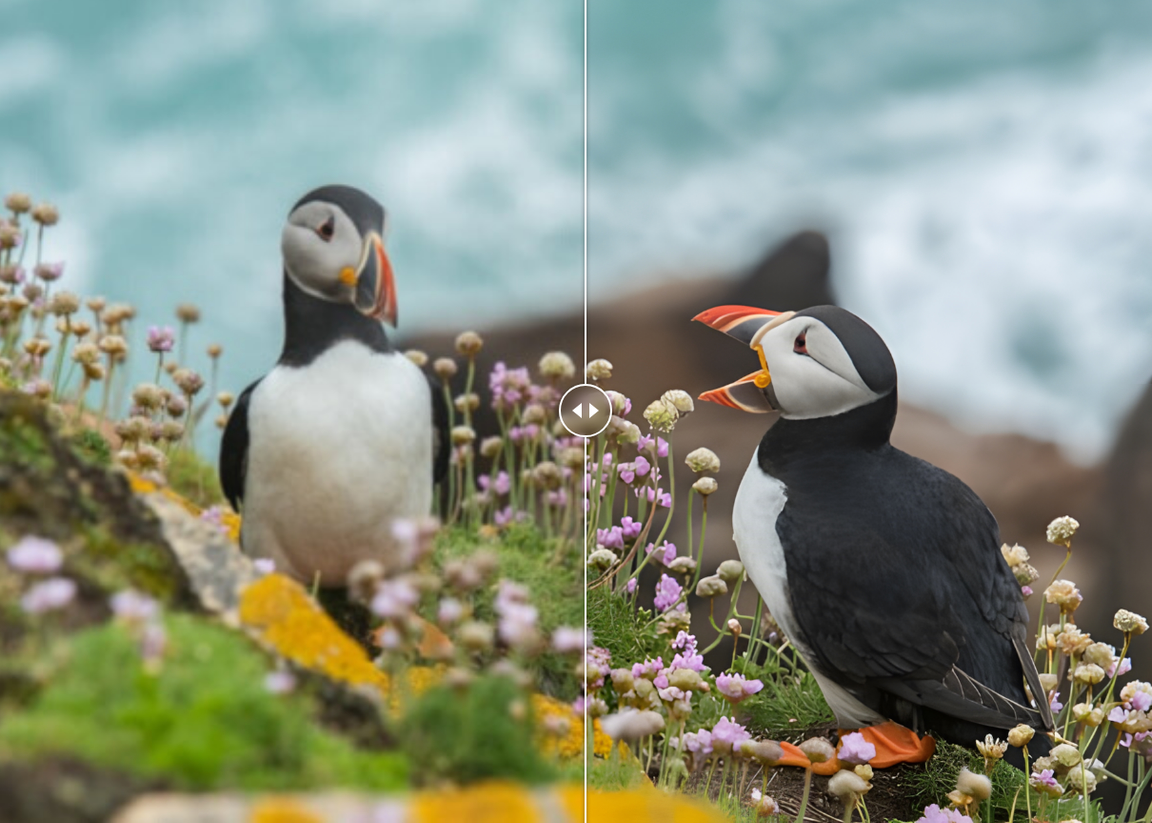
Tu te souviens de ces scènes de films où les enquêteurs zoomaient sur 4 pixels, disaient simplement “amélioration de l’image !” et voyaient un visage net apparaître ? et bien on s’en rapproche.
On va voir l’application la plus populaire en ce moment pour améliorer photos, dessins, graphismes, etc. Tu peux t’en servir sur des photos pixelisées ou trop petites pour être imprimées, ou sur une image générée par IA que tu voudrais agrandir.
Upscayl est gratuit car il utilise les ressources de ton ordinateur, mais aussi parce qu’il est open-source et sur la Gazette, on aime l’open source. Vous pouvez soutenir le créateur ici .
Si tu es sur téléphone, tu peux utiliser la version en ligne mais ce ne sera pas gratuit, voir la fiche des prix.
💻 Installation en 2 minutes chrono
- Va sur upscayl.org/download et télécharge la version pour ton système (Windows, Mac ou Linux)
- Installe-la comme n’importe quelle application
🔍 L’interface simple comme bonjour
Quand tu lanceras l’appli pour la première fois, elle te posera quelques questions, comme la langue, le thème, etc.
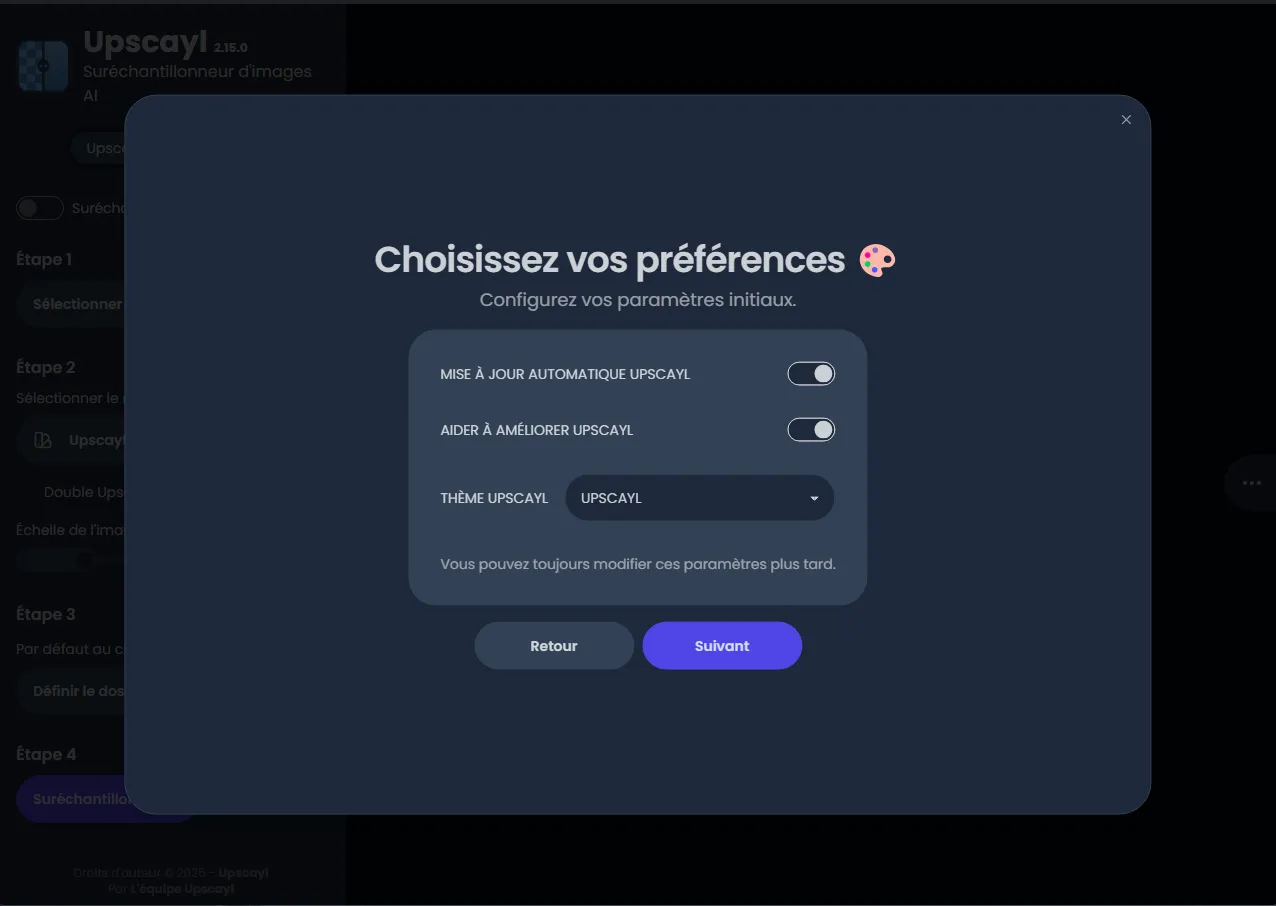
Ensuite sur la page principale tu trouves une interface très claire divisée en étapes :
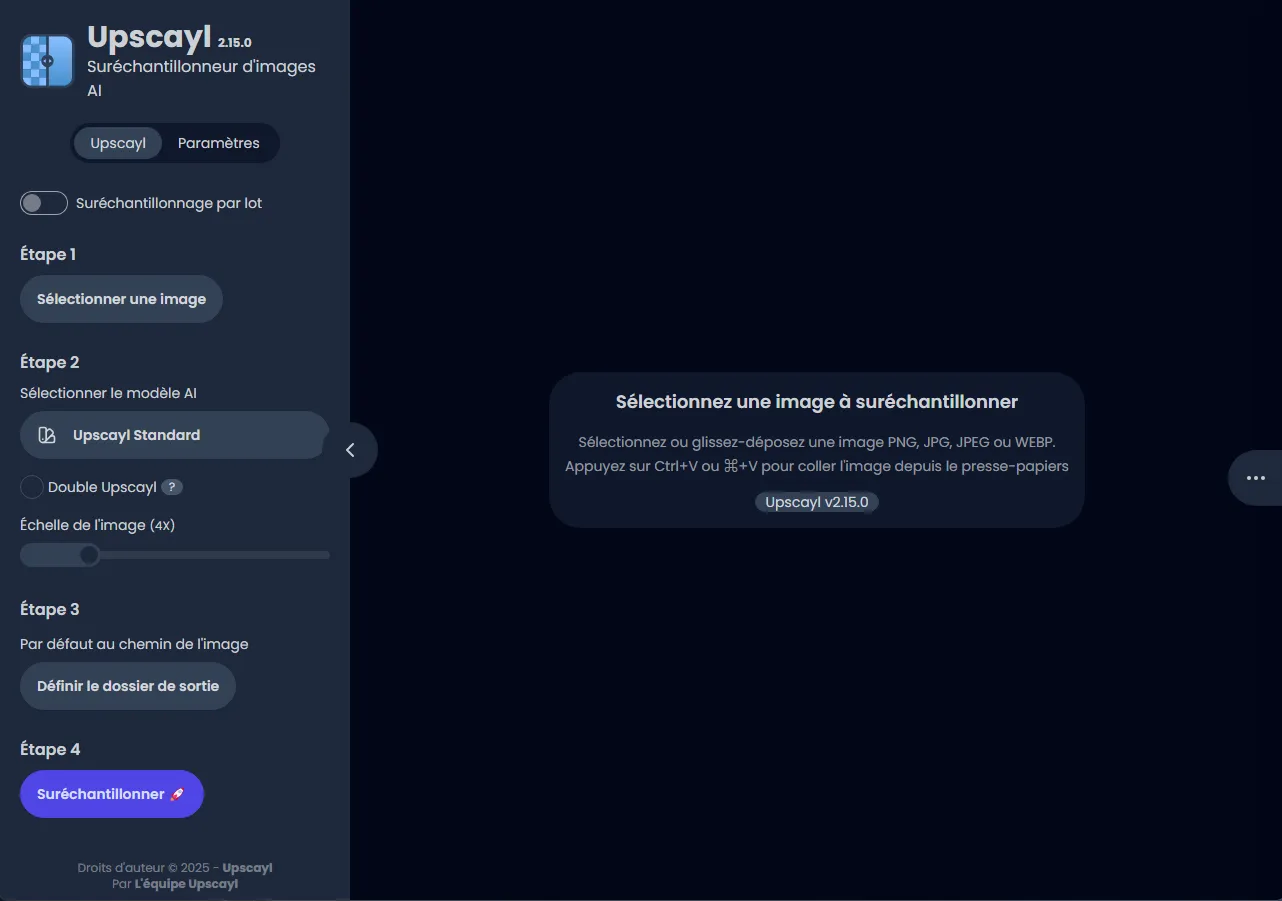
Les 4 étapes qu’on va voir en détail :
- Sélectionner ton image
- Choisir le modèle d’IA et le facteur d’agrandissement
- Choisir le dossier de destination
- Lancer l’agrandissement
En plus de ça :
- L’onglet Paramètres : si tu veux modifier la langue, le thème, etc.
- L’option Suréchantillonnage par lot : si tu veux agrandir plusieurs images en une fois
🖼️ Améliorer une image en 4 étapes simples
1. Importer ton image
Clique sur “Sélectionner une image” ou fais simplement glisser ton fichier dans la fenêtre. Formats supportés: JPG, PNG, WEBP.
2. Les options
Choisir le bon modèle d’IA
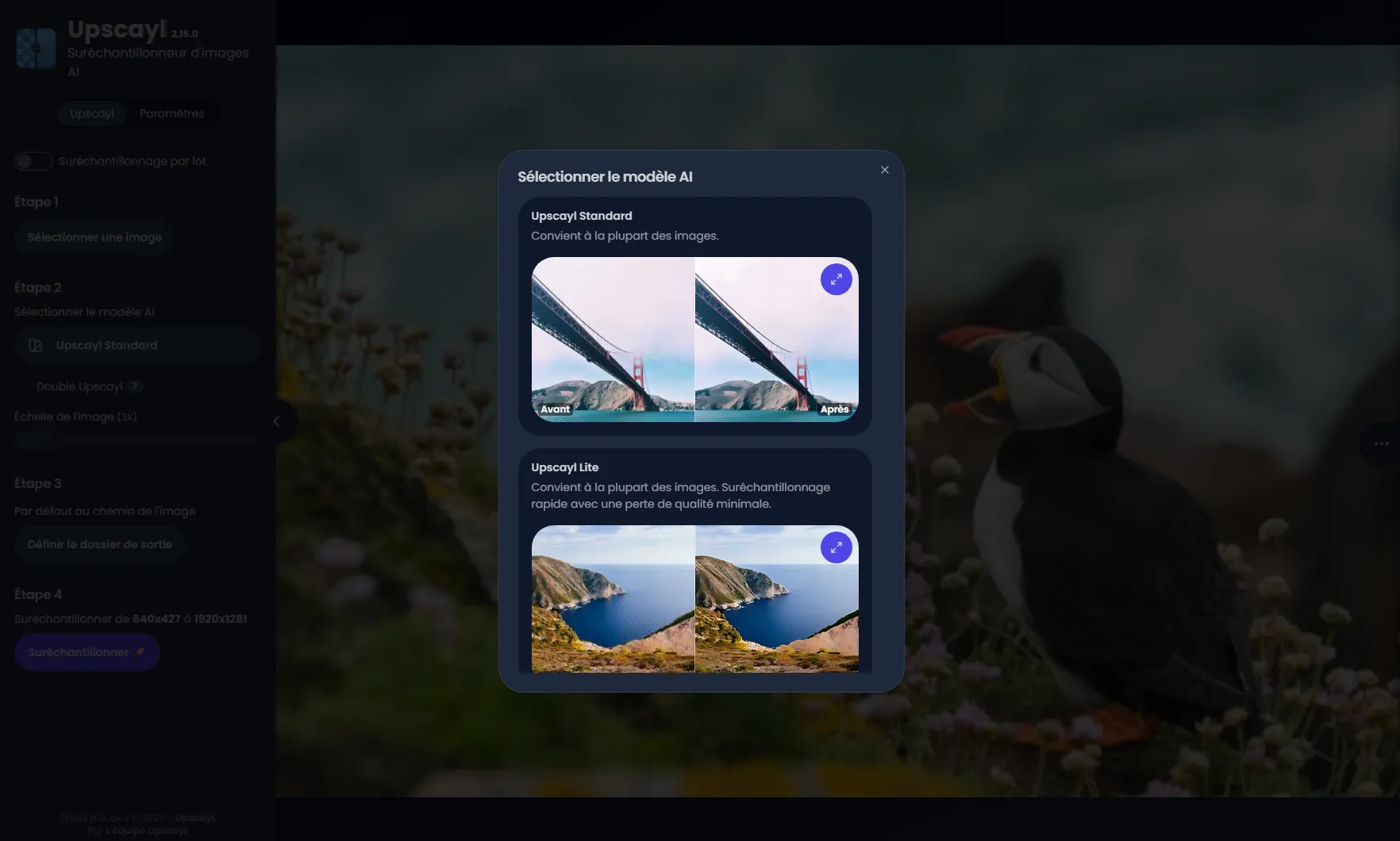
Si tu cliques sur “Upscayl Standard”, tu auras le choix entre plusieurs modèles différents, les deux plus utiles à mon sens :
- Upscayl Standard : le modèle par défaut, fonctionne bien sur presque tout
- Art numérique : pour les dessins, illustrations, etc.
N’hésite pas à tester et comparer, certains modèles n’autorise pas l’utilisation commerciale.
Régler l’échelle de l’image (l’agrandissement)
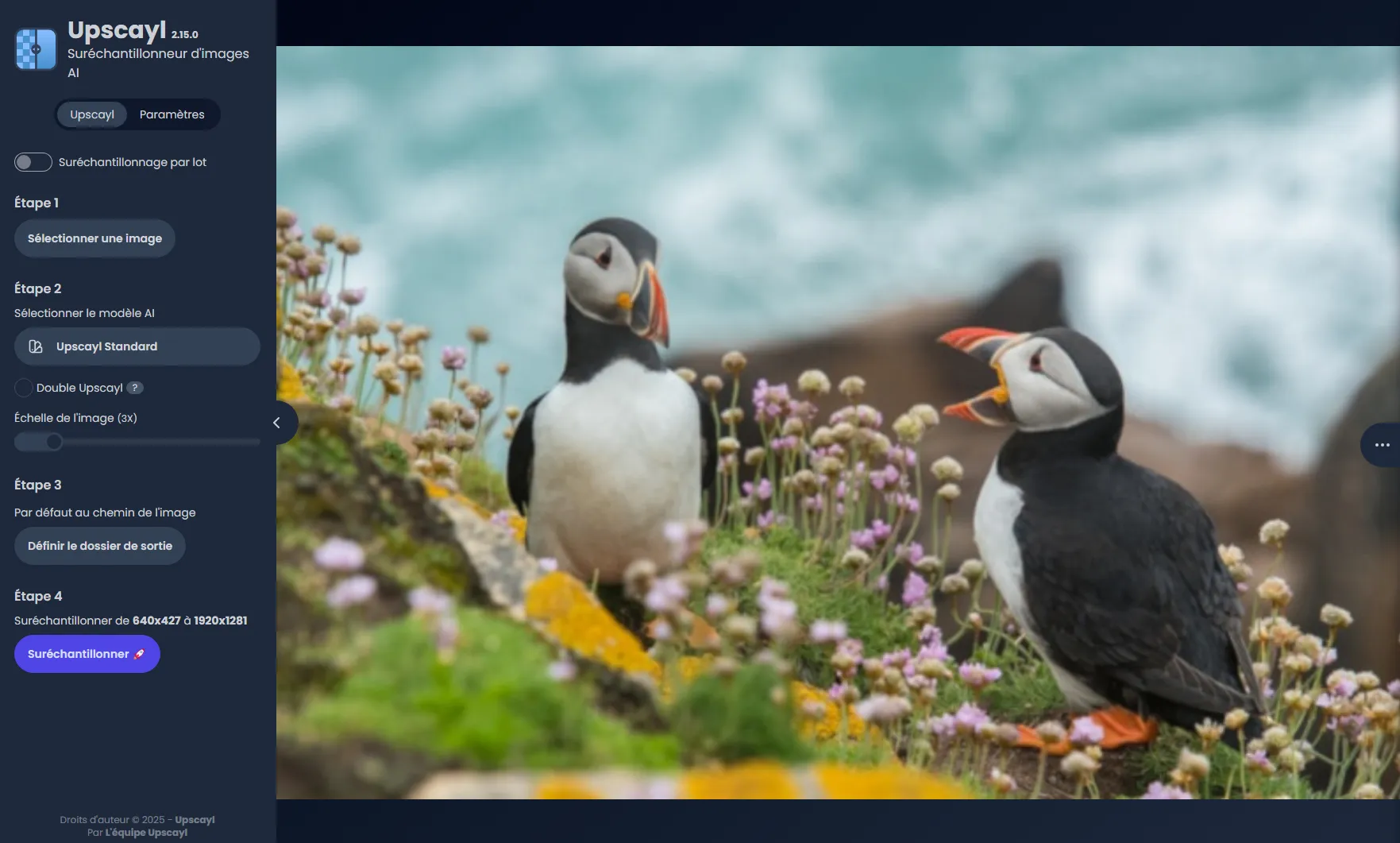
Si tu veux juste améliorer la qualité de ton image sans l’agrandir tu peux mettre 1x. Sinon tu peux agrandir de 2x à 16x. Ils déconseillent d’aller au-delà de 4x mais pour les images vraiment petites il faut pas hésiter à essayer.
En dessous de “Etape 4 :” tu verras la taille actuelle de ton image et la taille de l’image après agrandissement “Suréchantillonner de 640x427 à 1920x1281”.
3. Définir le dossier de destination
Le dossier où tu veux enregistrer ton image agrandie, l’image est enregistrée automatiquement dès que l’agrandissement est terminé.
Dans les options avancées, tu peux aussi choisir le format de sortie (JPEG, PNG, WEBP), par défaut c’est en PNG.
4. Lancer le traitement et comparer
Clique sur Suréchantillonner et laisse la magie opérer. Si tu n’as pas demandé une résolution trop élevée, ça devrait être assez rapide.
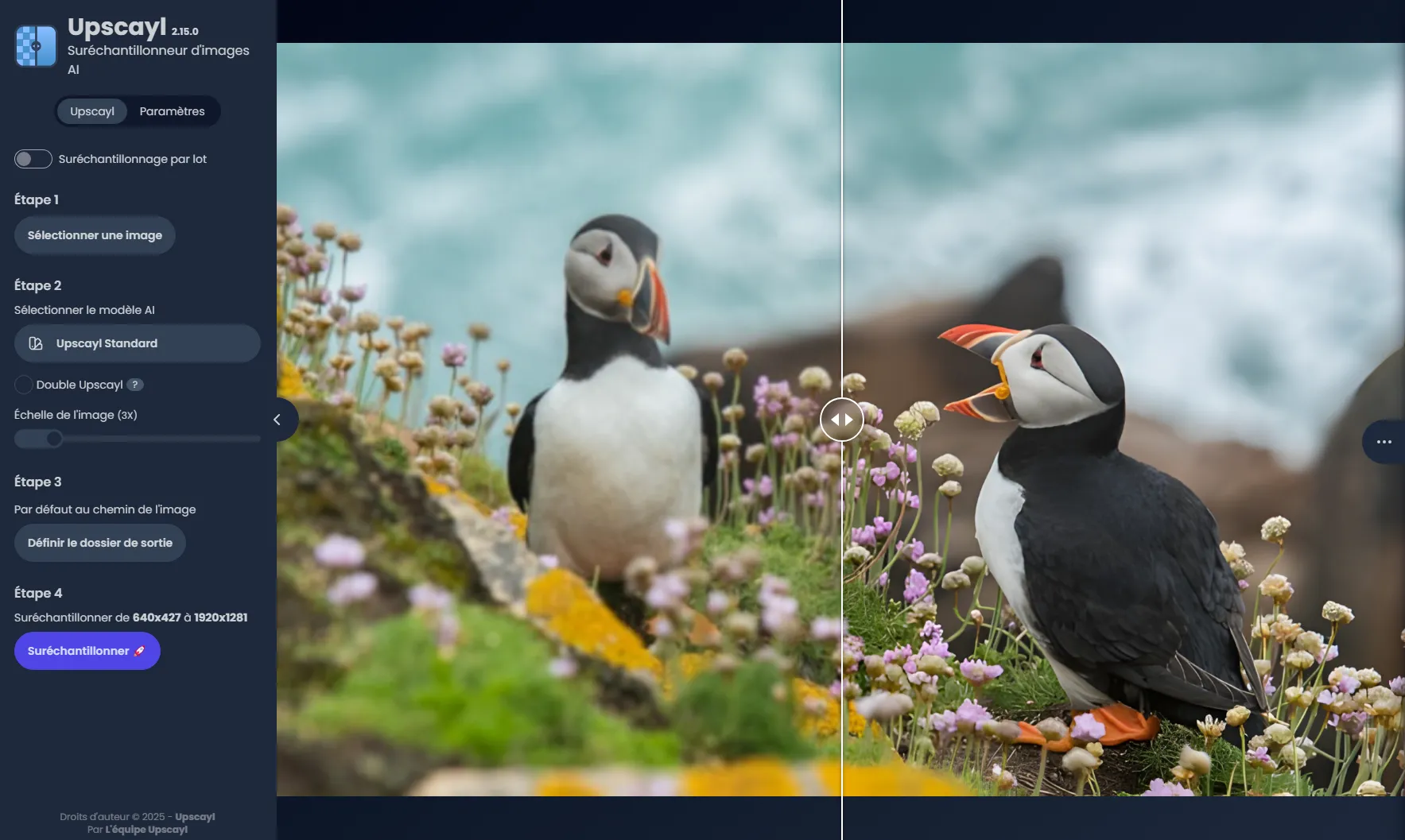
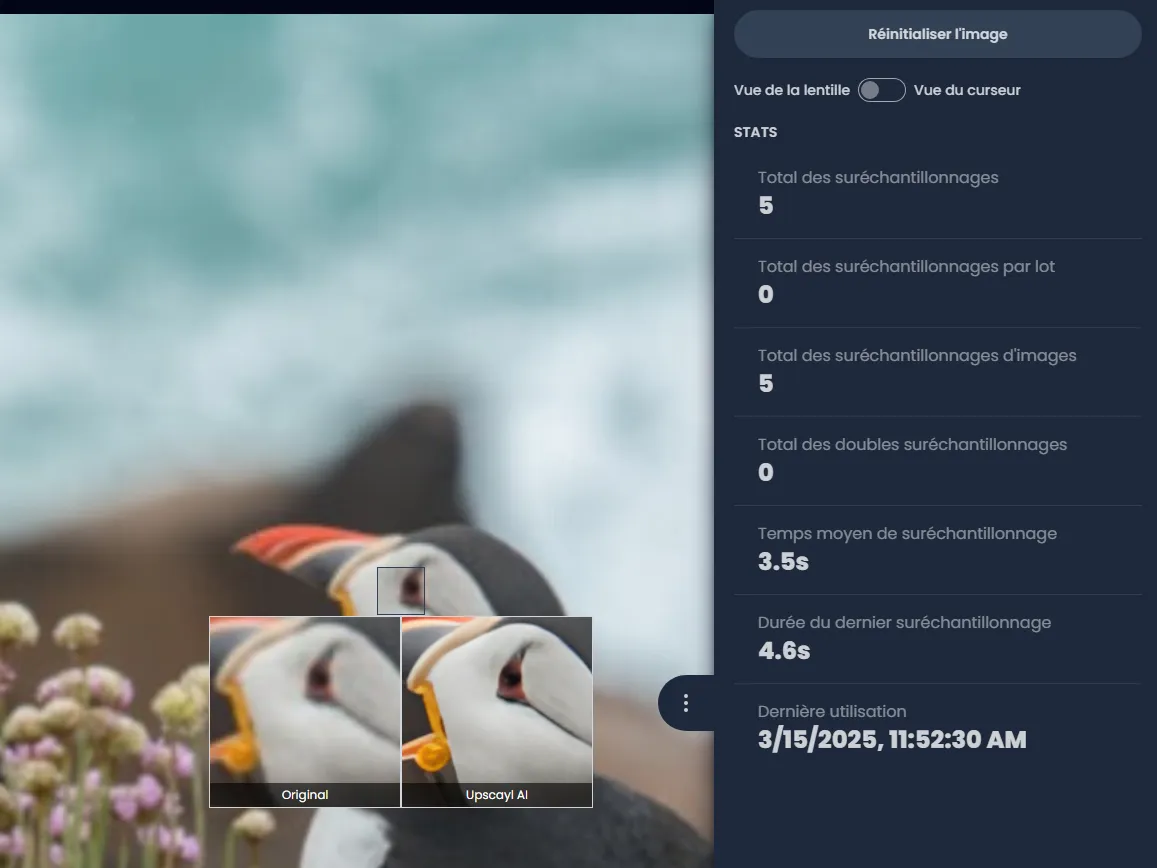
Une fois terminé, tu pourras comparer les versions avant/après côte à côte et zoomer pour voir les détails. Si tu cliques sur les trois petits points tout à droite, tu auras plusieurs options pour comparer les images. La “Vue de la lentille” est pratique pour voir les détails de l’image.
🔥 Applications concrètes
Upscayl est SUPER utile dans plein de contextes :
- Photographie : Améliorer de vieilles photos de famille, récupérer des détails de prises de vue lointaines
- Design graphique : Sauver des logos ou assets fournis en trop basse résolution
- Web : Optimiser des images pour différentes tailles d’écran
- Marketing : Adapter du contenu entre plateformes (d’Instagram à YouTube par exemple)
- Recherche/Éducation : Améliorer documents historiques, cartes, archives
⚠️ Limites à connaître
Attention Upscayl n’est pas magique :
- Textures très complexes: Peut avoir du mal avec les motifs extrêmement détaillés
- Agrandissements extrêmes: Au-delà de 4x, l’efficacité de l’IA diminue
- Petit texte: Peut devenir incohérent sur les très petits caractères
- Zones complètement floues/brûlées: L’IA ne peut pas inventer des détails absents de l’original
🏁 Verdict final
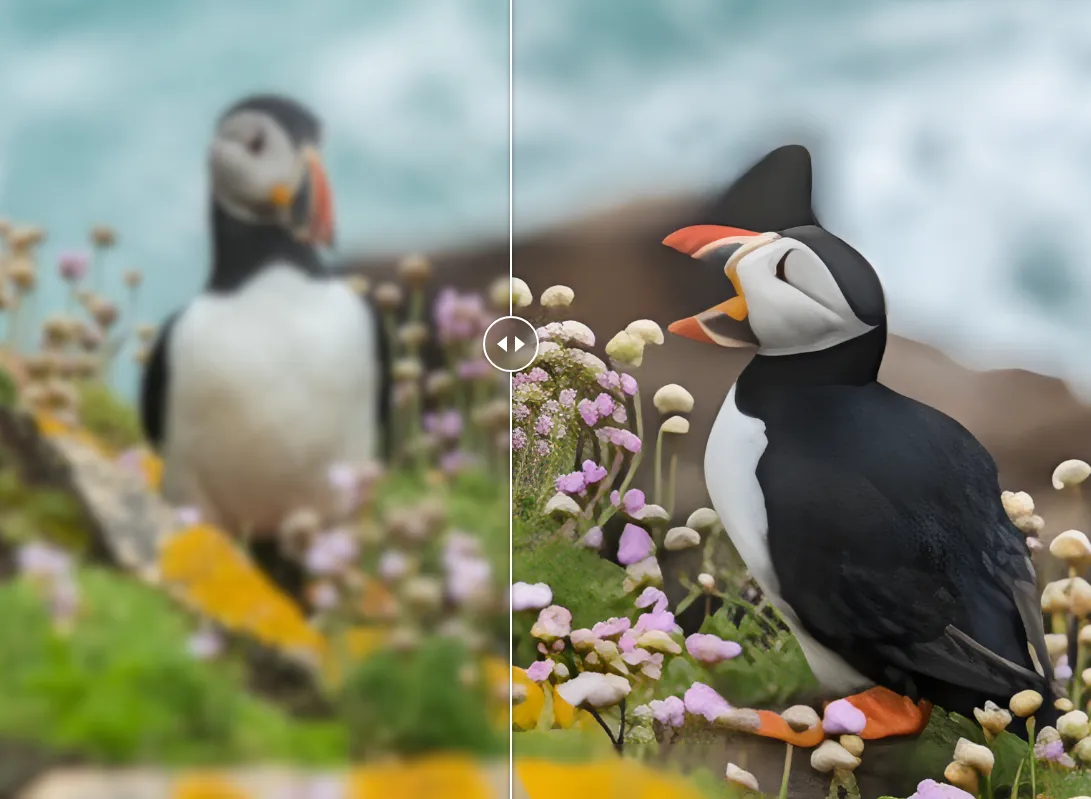
Upscayl est un excellent outil, simple à prendre en main et qui donne de très bons résultats. J’ai fait d’autre tests sur des dessins et les résultats étaient excellent. J’espère que ce tutoriel t’aura été utile, à bientôt !